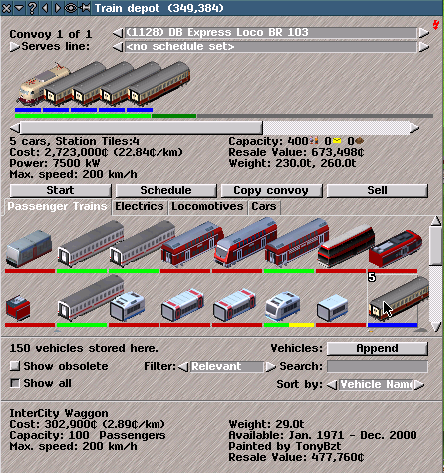
Ayuda de los controles del depósito
Controles del depósito
Los depósitos sirven para comprar y gestionar vehículos y convoyes. Cada tipo de transporte tiene el suyo. Los vehículos eléctricos solo se pueden comprar en un depósito situado sobre vía electrificada, lo que se indica con un rayo rojo en la esquina superior derecha. Si juegas con la
cronología activada, con el paso del tiempo irán apareciendo más vehículos.
Pulsa sobre un depósito en la ventana principal con la
herramienta de consulta para abrir la ventana de
controles del depósito. Esa ventana da información sobre los
convoyes y permite comprarlos, venderlos, mejorarlos y gestionarlos. Su barra de título indica a qué tipo de transporte sirve el depósito.
Los
controles del depósito se pueden
redimensionar; pulsa la flecha hacia abajo de la barra de título para volver al tamaño original.
Pulsa las flechas izquierda y derecha de la barra de título para ir pasando por los depósitos del mismo tipo de transporte, con lo que la ventana principal se centra en cada uno.
En la parte superior se muestran el número de
convoyes que hay en el depósito, el nombre del convoy y su
línea.
Nombre del convoy: pulsa las flechas izquierda y derecha que hay junto al nombre para ir pasando por los convoyes del depósito.
Para cambiar el nombre: pulsa en el cuadro del nombre y escribe uno nuevo. Por defecto es el del primer vehículo comprado o montado para ese convoy.
Nombre de la línea: pulsa las flechas que hay junto al nombre para elegir entre las líneas del tipo de transporte del depósito, o pulsa el cuadro del nombre para desplegar la lista de líneas y elegir una.
Para cambiar el nombre de la línea: pulsa en el cuadro y escribe uno nuevo. Por defecto es el número que se le asigna al crearla.
Convoy actual (dibujo): debajo de los cuadros del convoy y de la línea se muestra una imagen del convoy seleccionado, si hay alguno. Pasa el ratón sobre un vehículo de esa imagen para ver sus datos, que aparecen en la parte inferior de la ventana. Pulsa sobre un vehículo de la imagen para sacarlo del convoy y guardarlo en el depósito.
Bajo el dibujo se muestran el número de vehículos del convoy, su longitud y la línea que tenga asignada. La longitud importa: si un convoy es demasiado largo para una parada, los vehículos de cola se quedarán fuera y no podrán cargar ni descargar allí.
Los botones disponibles son:
Salir: saca del depósito al
convoy seleccionado, si encuentra una ruta.
Horario: abre los controles para cambiar el recorrido y la cantidad de carga que el
convoy esperará en una
parada.
Desmontar: guarda en el depósito los vehículos del
convoy seleccionado.
Vender: vende el
convoy actual por su
valor de reventa.
Asignar línea: asigna al
convoy seleccionado la
línea que aparece en el cuadro de la parte superior de la ventana.
Copiar convoy: compra y monta otro convoy con la misma composición, el mismo
horario y la misma
línea que el seleccionado.
Los vehículos están repartidos en categorías, que se ven pulsando las pestañas correspondientes. Las pestañas los agrupan en: vehículos de pasajeros y correo, otros vehículos motorizados, y remolques o coches sin motor. Si el depósito está electrificado, lo que se indica con un rayo rojo en la esquina superior derecha, habrá además una pestaña propia para las unidades eléctricas motorizadas, que en un depósito de carretera se llaman «trolebuses». Un número blanco sobre la imagen de un vehículo indica cuántas unidades de ese tipo hay guardadas en el depósito. Los vehículos guardados se pueden vender, o se aprovechan al montar un convoy nuevo.
Pasa el ratón por encima de las imágenes de los vehículos para ver sus datos:
Nombre: y, entre paréntesis, el tipo de propulsión en los vehículos motorizados;
Coste: el precio de compra y, entre paréntesis, el coste de explotación por kilómetro y por mes;
Potencia: la potencia del motor y la velocidad máxima en los vehículos motorizados;
Capacidad: la cantidad y la
categoría de lo que puede transportar el vehículo. Si admite pasajeros de pie, esa capacidad aparece entre paréntesis;
Tiempo de carga: lo que tarda el vehículo en cargar y descargar en las paradas;
Confort: lo
cómodo que resulta el vehículo para los pasajeros, de 0 a 255;
Peso: en toneladas métricas;
Velocidad máxima: la mayor velocidad a la que puede circular;
Fecha de aparición: la fecha en que el vehículo pasa a estar disponible si la
cronología está activada;
Fecha de retirada: la fecha en que queda obsoleto si la
cronología está activada;
Construido por: el nombre de quien creó el vehículo para Simutrans;
Reductora: el factor por el que se multiplica la potencia dentro del juego;
Valor de reventa: el dinero que se obtendría vendiendo el vehículo ahora mismo;
Vehículos basculantes: si el vehículo puede bascular para tomar las curvas a más velocidad; y
Nivel de restauración: si el vehículo ofrece servicio de
restauración a los pasajeros, con qué nivel lo hace.
Pulsa sobre la imagen de un vehículo para comprarlo, mejorarlo o venderlo, según los ajustes que se describen abajo, en la parte inferior izquierda de la ventana. Bajo la palabra Vehículos: hay dos menús desplegables. Para recorrerlos, pulsa las flechas izquierda o derecha, o pulsa el texto para verlos todos de golpe.
El primer menú de operaciones tiene tres opciones:
Añadir al final: compra un vehículo y lo añade al convoy seleccionado; si no hay ninguno seleccionado, crea uno nuevo y lo añade a ese.
Poner delante: compra un vehículo y lo añade a la cabeza del convoy seleccionado; si no hay ninguno seleccionado, crea uno nuevo y lo añade a ese.
Vender ahora: vende un vehículo guardado del tipo seleccionado.
El segundo menú tiene dos opciones:
Comprar/vender: es el modo por defecto. Los vehículos se compran o se venden sin más.
Mejorar: en este modo, los vehículos existentes se mejoran convirtiéndolos en otros. Al seleccionarlo, el precio que se muestra es el de mejorar los vehículos actuales al seleccionado, no el de comprarlo nuevo. Salvo que actives mostrar todos, solo aparecerán los vehículos a los que se pueda mejorar el actual.
Barras de color: bajo la imagen de cada vehículo hay unas barras de color que indican si el vehículo se puede comprar, mejorar o usar en determinadas combinaciones dentro de un
convoy. Las barras cambian según lo elegido en los menús de operaciones.
Los colores significan:
-
Verde: el vehículo se puede comprar (o mejorar) y encaja en esa posición del convoy seleccionado.
-
Rojo: el vehículo no se puede añadir al convoy en esa posición.
-
Amarillo: hace falta otro vehículo delante o detrás para que el convoy funcione.
-
Naranja: no hay dinero suficiente para comprarlo.
-
Azul: el vehículo se puede usar, pero está obsoleto.
-
Lila: el vehículo no se puede comprar nuevo, solo obtenerse mejorando otro que ya tengas.
-
Morado: el vehículo actual no se puede mejorar a este.
Un convoy utilizable muestra barras verdes en todos sus vehículos. Si aparece alguna barra amarilla, hace falta otro vehículo junto a ese para que el convoy sea utilizable.
Mostrar todos: por defecto solo se muestran los vehículos que se pueden usar y comprar o mejorar. Con esta opción se muestran todos, se puedan usar o no.
Mostrar obsoletos: si juegas con
cronología, esta opción muestra también los vehículos obsoletos junto a los actuales.