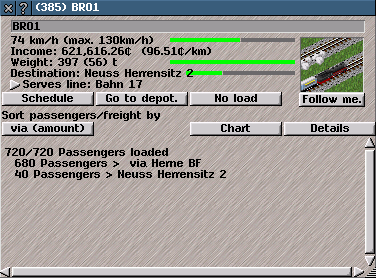
Ayuda de la información del convoy
Información del convoy
La información del convoy da datos sobre los convoyes del juego. Los convoyes son las unidades de transporte que recorren el mapa siguiendo un horario y llevando mercancías y pasajeros. Un convoy puede constar de un solo vehículo —un autobús, un avión— o de varios: una locomotora con sus coches, un camión con remolque, o un caballo con su carro. Para poder moverse por el mapa, un convoy necesita al menos un vehículo motorizado, y puede llevar además uno o varios sin motor.
La ventana de información del convoy enumera lo que este transporta —mercancías, pasajeros o correo— y da acceso a más detalles, a venderlo o mejorarlo, a seguirlo por la ventana principal, a cambiarle el nombre y el
horario, y a
sustituirlo junto con los convoyes iguales por otros vehículos.
Pulsa sobre un convoy en la ventana principal con la
herramienta de consulta, o pulsa su nombre en la
lista de vehículos o en la ventana de
gestión de líneas, para abrir la
información del convoy.
La barra de título muestra un número identificador único, entre paréntesis, y el nombre del convoy, que por defecto es el del primer vehículo que se le añadió, aunque se puede cambiar.
La ventana contiene un cuadro con el nombre, una vista en miniatura, los datos del convoy, botones de opción y la lista de todo el correo, los pasajeros o las mercancías que lleva. Si no se ve todo,
cambia el tamaño de la ventana o desplázala con las barras deslizantes.
En la parte superior se muestra:
Identificador interno: el número único del convoy, asignado al comprarlo o montarlo por primera vez.
- Nombre: el nombre asignado al convoy. Por defecto es el del primer vehículo que se le añadió. Para cambiarlo, pulsa en el cuadro del nombre y escribe otro.
- Velocidad: la velocidad actual en kilómetros por hora. Entre paréntesis, la máxima del convoy, que es la del vehículo más lento que lleva. Ten en cuenta que la máxima del convoy puede ser mayor que la de la vía; en ese caso el convoy no pasará del límite de la vía. Una barra de progreso verde indica la velocidad actual respecto a la máxima.
- Ingresos: el beneficio que ha dado el convoy en el año natural en curso. Entre paréntesis, el coste variable de explotación del convoy entero por casilla. Ten en cuenta que puede haber además costes fijos mensuales que no se muestran aquí.
-
Peso: el peso actual de los vehículos del convoy más su carga, en toneladas métricas. Entre paréntesis, el peso de lo que transporta en ese momento. Una barra verde indica qué parte de su capacidad está en uso. Si la barra es amarilla en lugar de verde, es que el convoy está
esperando a completar una carga mínima.
Consejo: para fijar o cambiar el nivel de espera de todos los convoyes de una línea, usa el botón de actualizar línea en la ventana de
gestión de líneas. Para hacerlo en un convoy suelto, usa el botón
Horario de esta ventana o de la del
depósito.
-
Destino: la siguiente
parada o punto de paso de su
horario. Una barra verde indica lo que lleva avanzado hacia ese destino.
-
Sirve a la línea: indica qué
línea tiene asignada el convoy. Pulsa la flecha gris que hay junto al nombre para abrirla en la ventana de
gestión de líneas.
- La vista en miniatura muestra el convoy moviéndose por el mundo de juego. Púlsala para centrar en él la ventana principal.
Pulsa estos botones para abrir controles o activar opciones:
Horario: abre una ventana con los controles para cambiar el recorrido y otras opciones del convoy.
Nota: cambiar el horario de un convoy asignado a una línea solo afecta a ese convoy, no a los demás de la línea, y además lo desvincula de ella. Para cambiar el horario de toda la línea, usa la ventana de
gestión de líneas.
Ir al depósito: envía el convoy al
depósito adecuado más cercano. Se pierde todo lo que llevara a bordo. En el depósito, el convoy conserva su
horario y la
línea que tuviera asignada.
Seguir: hace que la ventana principal siga los movimientos del convoy. Para dejar de seguirlo, vuelve a pulsar el botón o pulsa con el botón izquierdo en cualquier punto de la
ventana principal.
Sustituir: abre la ventana de
sustitución, que permite reemplazar automáticamente este convoy, o él junto con todos los convoyes iguales de su línea, o con todos los convoyes iguales del mismo jugador.
Recorrido inverso: decide en qué orden sigue el convoy su horario. Si no está activado, lo recorre del primer punto de la lista al último. Si lo está, lo recorre del último al primero. Para saber cómo configurar convoyes y líneas que alternen solos entre ida y vuelta, mira la información de la ventana de
horario.
Gráfica: pulsa el botón «gráfica» para mostrar u ocultar los datos del convoy de los últimos doce meses. Pulsa uno o varios de los botones de color para elegir qué se representa; el color de cada línea se corresponde con el del botón:
- Capacidad libre: la parte del convoy que circula vacía. Puede salir negativa si el convoy va abarrotado a menudo;
- Transportado: la cantidad de mercancías, pasajeros o correo transportados;
- Velocidad media: la velocidad media del convoy;
- Confort: el confort medio de sus vehículos, ajustado por el hacinamiento y por la restauración que lleve;
- Ingresos: lo cobrado en bruto por la actividad de este convoy;
- Costes de circulación: lo que cuesta hacerlo circular, sumando los costes que dependen de la distancia y los costes fijos mensuales;
- Beneficio: el beneficio neto de este convoy, es decir, los ingresos totales menos los costes totales;
- Distancia: los kilómetros que lleva recorridos el convoy.
Detalles: muestra más
datos del convoy y de sus vehículos, con algunas opciones adicionales.
Ordenar pasajeros y carga por: enumera lo que el convoy lleva en ese momento.
Se muestra la cantidad transportada y la capacidad del convoy, el tipo de carga, el destino final y la siguiente
parada de transbordo. Ten en cuenta que, si el vehículo va abarrotado, la cantidad transportada puede superar a la capacidad.
Usa el botón —que cambia de texto según la opción elegida— para ordenar por:
-
destino: alfabéticamente por el destino final de la carga;
-
por (detalle): alfabéticamente por la siguiente parada de transbordo, mostrando además el destino final;
-
por (cantidad): alfabéticamente por la siguiente parada de transbordo, sin más datos;
-
cantidad: por número, de mayor a menor, según el destino;
-
origen (detalle): alfabéticamente por el destino final, mostrando además de dónde procede cada cosa; y
-
origen (cantidad): por número, de mayor a menor, según el origen.