Ayuda de la gestión de líneas
Gestión de líneas
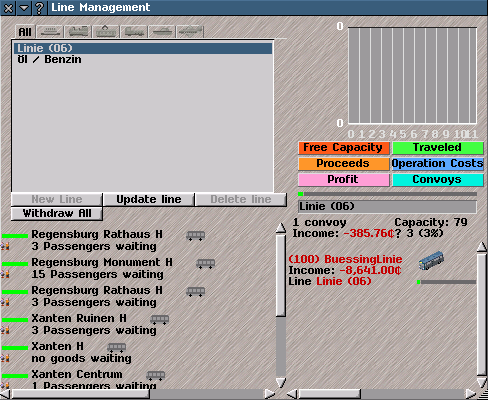
La ventana de
gestión de líneas da información y controles para manejar las
líneas. Las líneas sirven para asignar un mismo
horario a varios convoyes y para ver los datos agregados del rendimiento de todos ellos.
Una línea es una lista ordenada de
paradas, donde los vehículos recogen y dejan mercancías y pasajeros, y de puntos de paso. Los barcos pueden usar como parada cualquier casilla de agua dentro de la zona de cobertura de un muelle.
Pulsa el icono de gestión de líneas en la barra superior de la ventana principal, o pulsa
[w], para abrir la
gestión de líneas, que se puede
redimensionar; pulsa la flecha hacia abajo de la barra de título para volver al tamaño original.
En la parte izquierda se enumeran las líneas existentes. Para recorrer la lista, usa la barra deslizante de la derecha. Las líneas se pueden filtrar por tipo de transporte pulsando una de las pestañas de arriba:
Todas: todas las líneas.
Tren: las de vehículos de ferrocarril de vía ancha.
Vía estrecha: las de vehículos de vía estrecha.
Monorraíl: las de vehículos de monorraíl.
Maglev: las de vehículos de levitación magnética.
Tranvía: las de tranvías.
Camión: las de vehículos de carretera.
Barco: las de transporte por agua.
Aire: las de aviones.
Nota: según el pakset que tengas instalado, puede que no aparezcan todos estos tipos de transporte.
El nombre de cada línea sale de un color u otro según su situación:
Blanco - no tiene convoyes asignados
Amarillo - no está en servicio; ni gana ni pierde
Negro - normal: da algún beneficio
Azul - alguno de sus vehículos está obsoleto
Rojo - la línea da pérdidas
Morado - va sobrecargada
Bajo la lista de líneas están los botones para gestionarlas.
Pulsa una línea de la lista para seleccionarla —el nombre queda resaltado— y ver los datos de sus
paradas, sus ingresos y sus
convoyes.
Si los datos de las paradas o los convoyes se ven solo a medias, cambia el tamaño de la ventana o desplázala con las barras deslizantes.
Los botones de la izquierda son:
Línea nueva: abre los controles para definir el
horario de una línea nueva.
Añade tantas
paradas o puntos de paso como necesites, fija los niveles de espera que quieras y cierra los controles del horario para crear la línea; pulsa la
x de la esquina superior izquierda o usa el teclado. La línea nueva recibirá un número y aparecerá en la lista.
Consejo: elige el tipo de transporte en la pestaña correspondiente antes de crear una línea nueva. Los vehículos no recogen ni dejan nada en los puntos de paso.
Actualizar línea: abre los controles para modificar el
horario existente de una línea, es decir, su recorrido y la cantidad mínima de mercancías y pasajeros que un
convoy necesita para continuar. Los cambios se aplican a los vehículos de la línea al cerrar los controles del horario, pulsando la x de la esquina superior izquierda.
Pulsa el nombre de una línea para seleccionarla y después el botón para abrir los controles del horario.
Borrar línea: elimina la línea seleccionada.
Pulsa el nombre de la línea para seleccionarla y después el botón. No se pide ninguna confirmación.
Con una línea seleccionada, sus
paradas aparecen abajo a la izquierda. Pulsa una parada para abrir su información.
De cada parada se muestra:
Barra de color de estado: los colores indican lo abarrotadas que están las
paradas. Esta barra se usa también en la
lista de paradas y en la información de la parada, y es del mismo color que la que aparece sobre la parada en la ventana principal:
-
Amarillo: sin servicio.
-
Verde: con servicio y sin abarrotar.
-
Naranja: algo abarrotada.
-
Rojo: muy abarrotada.
Consejo: usa [!] para mostrar u ocultar la barra de color sobre las paradas en la ventana principal.
Nombre asignado a la parada.
Número de la parada; las paradas se numeran si así se ha configurado en simuconf.tab.
Los iconos de vehículo indican qué tipos de vehículo pueden usar la parada; se usan también en la información de la parada y en la lista de estaciones. Los iconos son: autobús (vehículos de carretera de pasajeros), camión (vehículos de carretera de mercancías), tren, barco y avión. Los tranvías pueden aparecer con el icono de autobús o con el de tren, según el tipo de estación.
Los iconos de carga indican qué admite la parada: pasajeros, mercancías o correo; se usan también en la información de la parada y en la lista de estaciones.
Consejo: añadiendo las ampliaciones adecuadas se puede cambiar lo que admite una parada. Las
oficinas de correos se pueden añadir a una parada para que admita correo.
En espera: el detalle de las mercancías y los pasajeros que aguardan.
A la derecha de la ventana de
gestión de líneas hay una gráfica, un cuadro con el nombre y los
convoyes de la línea seleccionada.
Pulsa el nombre de una línea para seleccionarla. Pulsa los botones de opción para mostrar u ocultar en la gráfica los datos de la línea y de sus vehículos; el eje horizontal es el tiempo en meses:
- Capacidad libre: el espacio que queda libre en los vehículos para mercancías y pasajeros.
- Transportado: la cantidad de correo, mercancías o pasajeros que han usado la línea.
- Velocidad media: la media de las velocidades medias de todos los convoyes de la línea.
-
Confort: el
confort medio de la línea.
- Ingresos: lo que generan los vehículos.
- Costes de circulación: lo que cuesta mantener los vehículos, contando tanto los costes fijos mensuales como los variables por kilómetro.
-
Beneficio: los
ingresos menos los costes, es decir, ingresos menos costes de circulación.
-
Convoyes: cuántos
convoyes tiene asignados la línea.
Para renombrar una línea, pulsa su nombre en la lista para seleccionarla, pulsa después en el cuadro del nombre —bajo las opciones de la gráfica, encima de la lista de convoyes— y escribe el nombre nuevo.
Con una línea seleccionada, los
convoyes que tiene asignados aparecen bajo la gráfica.
En la cabecera de esa lista se muestran el número total de convoyes de la línea, el beneficio (ingresos menos costes de circulación), la capacidad y la cantidad de mercancías y pasajeros que llevan en ese momento, con el porcentaje de ocupación entre paréntesis. Si el porcentaje pasa del 100 %, la línea va sobrecargada.
Pulsa un elemento de la lista para ver más datos de ese convoy; usa la barra deslizante para recorrerla. De cada convoy se muestra:
Nombre asignado; por defecto es el del primer vehículo
comprado o montado para ese convoy.
Ingresos: el beneficio de la línea, es decir, lo ingresado menos los costes de explotación.
Línea: el nombre de la línea asignada al convoy, e indica si está en un
depósito.
Dibujo: muestra la composición del convoy y su nivel de carga actual.