Ayuda de las opciones de pantalla
Opciones de pantalla
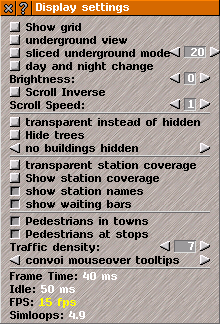
Las opciones de pantalla permiten controlar el aspecto del juego y ofrecen información sobre el rendimiento del equipo.
Pulsa las casillas cuadradas para activar cada opción —el botón queda hundido al activarla— o usa los
botones de flecha para ajustar los valores:
- Mostrar retícula: dibuja las líneas que separan cada casilla. Va bien para mover tierras.
- Vista subterránea: deja ver bajo tierra los túneles y las redes de transporte subterráneas.
- Ciclo día-noche: con esta opción activada, la ventana del juego irá pasando poco a poco por el amanecer, el día, el atardecer y la noche, lo que da variedad gráfica. Desactivada, el juego se queda fijo en un momento del día concreto, según el valor de luminosidad.
- Luminosidad: afecta a la luz ambiental de la ventana principal. Cuanto mayor sea el número, más oscuro.
-
Luminosidad: fija lo claro o lo oscuro que se ve el juego; baja el número para oscurecer. Los valores demasiado altos o demasiado bajos dan problemas; usa
[+] para subir el valor por encima de 0.
-
Desplazamiento invertido: invierte el sentido en que se desplaza la
ventana principal.
- Velocidad de desplazamiento: fija a qué velocidad se desplaza la ventana principal.
- Transparente en vez de oculto: lo que hayas marcado como oculto se dibujará translúcido en lugar de desaparecer.
- Ocultar árboles: todos los árboles se dibujarán muy pequeños, o transparentes, según cómo esté la opción anterior.
- Edificios: decide qué edificios se ocultan, si es que se oculta alguno. Con no ocultar edificios se ven todos. Con ocultar edificios urbanos solo se ven los construidos por el jugador, los ayuntamientos, las industrias y las atracciones turísticas. Con ocultar todos los edificios se ocultan todos salvo los de las estaciones y paradas, pero los ayuntamientos se resaltan en verde, los monumentos en rosa, las atracciones turísticas en amarillo y las industrias en rojo.
- Cobertura de estación transparente: dibuja la zona de cobertura de las paradas y estaciones como una superficie transparente en lugar de como una retícula.
-
Mostrar cobertura de estación: dibuja en la ventana principal la zona de cobertura de cada estación. Usa la tecla
[V] para mostrarla y ocultarla.
- Mostrar nombres de estación: muestra u oculta el nombre de cada estación en la ventana principal.
- Mostrar barras de espera: muestra u oculta las barras en miniatura que indican qué proporción de la capacidad de la estación ocupan las mercancías y los pasajeros que esperan.
-
Peatones en las ciudades: muestra u oculta los peatones que aparecen por los
núcleos urbanos.
-
Peatones en las paradas: muestra u oculta los peatones que aparecen cuando un vehículo llega a una
parada.
-
Densidad de tráfico: fija cuántos coches particulares se dibujan por los
núcleos urbanos en la ventana principal. Ten en cuenta que este ajuste solo cambia cuántos coches se ven: no cambia cuántos viajes en
coche particular se generan, ni el nivel de congestión de las ciudades, ni ningún otro aspecto de la simulación.
- Descripciones de convoy: ajusta cuánta información se muestra sobre los convoyes en la ventana principal.
Consejo: hay más opciones, y los valores por defecto con los que arranca Simutrans, en el fichero simuconf.tab, dentro de /simutrans/config/.
Información de pantalla:
Bajo estos ajustes se muestra el rendimiento del equipo al ejecutar Simutrans.
Si los números, que normalmente son blancos, salen en rojo o amarillo, puede que tengas que cambiar los ajustes.
Cambiar el ritmo al que pasa el tiempo,
T —con el icono >> de avance rápido de la parte superior, o con [,] y [.]—, puede hacer que cambien de color.
Tiempo por fotograma: el primer número es el tiempo previsto entre fotogramas; el segundo, el real.
Inactividad: cuando está por encima de 0, al equipo le sobra capacidad para ejecutar otros programas sin perjudicar a Simutrans.
FPS: cuanto más alto, con más fluidez se mueven los vehículos. Si el número se mantiene en rojo, el equipo es demasiado lento para los ajustes actuales; prueba a reducir el tamaño de la ventana principal.
Simloops: si este número se mantiene en rojo, el equipo es demasiado lento para los ajustes actuales; prueba con un mapa más pequeño y con menos núcleos urbanos.
Información del cálculo de rutas
Este apartado informa del estado y los ajustes del sistema de cálculo de rutas de Simutrans. Se muestran aquí porque el cálculo de rutas es una de las tareas más exigentes para el equipo.
Búsqueda de rutas centralizada: alterna entre el sistema de búsqueda distribuida y el centralizado, que es el que viene por defecto.
Usar contador de rendimiento: indica si se está usando el contador de rendimiento, que solo se configura desde simuconf.tab. Es un ajuste avanzado del sistema.
Reconstruir conexiones: (solo en búsqueda centralizada) cuántas líneas, o convoyes sin línea, se pueden procesar por paso en la fase activa.
Buscar paradas admisibles: (solo en búsqueda centralizada) cuántas paradas se pueden procesar por paso en la fase activa.
Rellenar matriz de rutas: (solo en búsqueda centralizada) cuántas paradas se pueden procesar por paso en la fase activa.
Explorar rutas: (solo en búsqueda centralizada) cuántas iteraciones de búsqueda se pueden procesar por milisegundo en la fase activa.
Recalcular rutas de mercancías: (solo en búsqueda centralizada) en cuántas paradas se pueden recalcular las rutas de sus mercancías por paso en la fase activa.
Estado: (solo en búsqueda centralizada) indica si hay una búsqueda en curso.